React가 꼭 필요한가요?
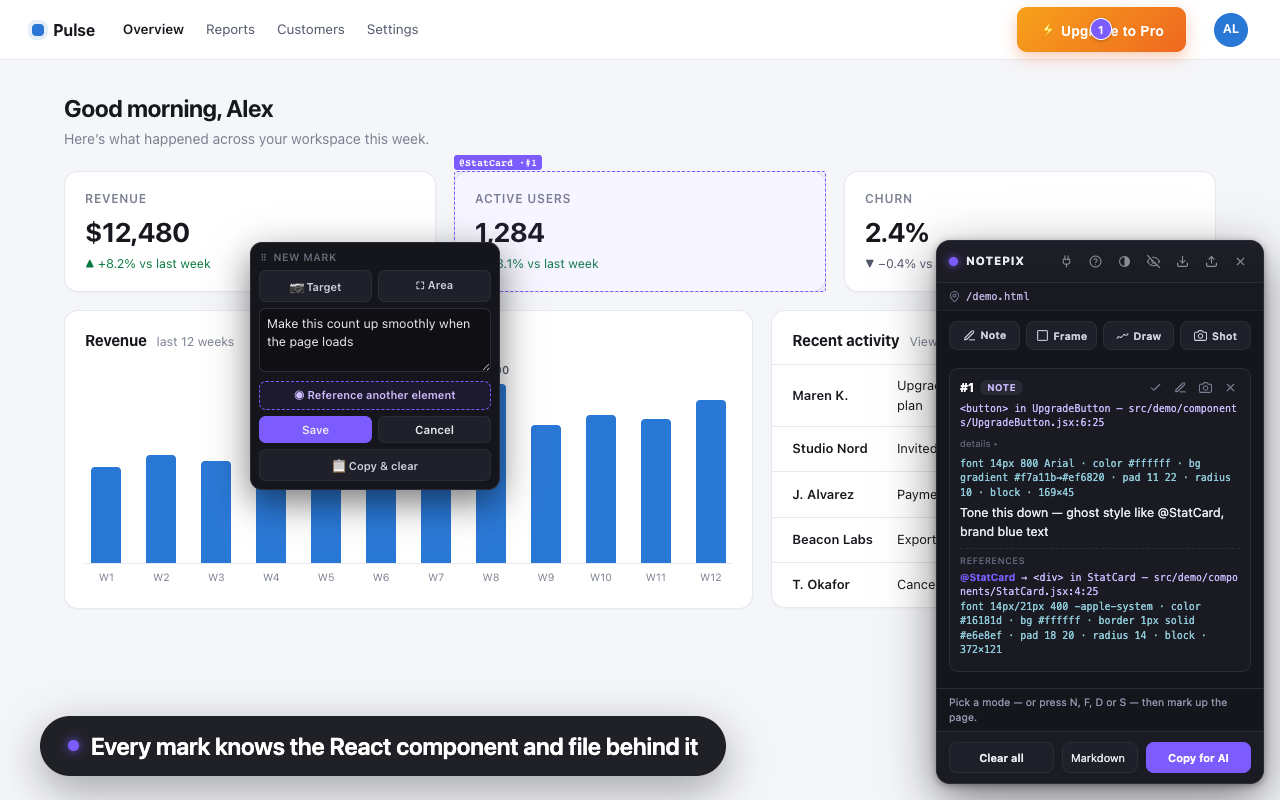
아니요 — Notepix는 어떤 페이지든 마크할 수 있습니다. React dev 빌드(Vite,
Next.js, CRA; React 18·19)에서는 마크마다 해당 요소의 컴포넌트 이름과 소스
파일:라인까지 함께 기록됩니다. 프로덕션 빌드나 React가 아닌 페이지에서는
대신 정밀한 CSS 셀렉터를 기록합니다. Vue와 Svelte 소스 추적은 로드맵에 올라 있습니다.
어떤 AI 에이전트와 함께 쓸 수 있나요?
붙여넣을 수 있는 곳이면 어디든 됩니다: Claude Code, Cursor, GitHub Copilot, Windsurf, Codex,
Aider, 그냥 채팅창까지. 작업 지시서는 클립보드에 담기는 일반 텍스트라 계정도,
별도 설정도 필요 없습니다. 붙여넣기 자체를 건너뛰는 방법도 두 가지입니다.
Claude in Chrome으로 Claude Code를 연결하거나(핸드오프 포맷을 고르면 페이지에서
마크를 직접 읽어 갑니다), 옵션인 Notepix MCP 서버를 쓰세요.
npx -y notepix-mcp setup(Node 18+)
한 줄이면 Claude Code, Cursor, Windsurf, VS Code, Codex CLI, Gemini CLI에 한꺼번에
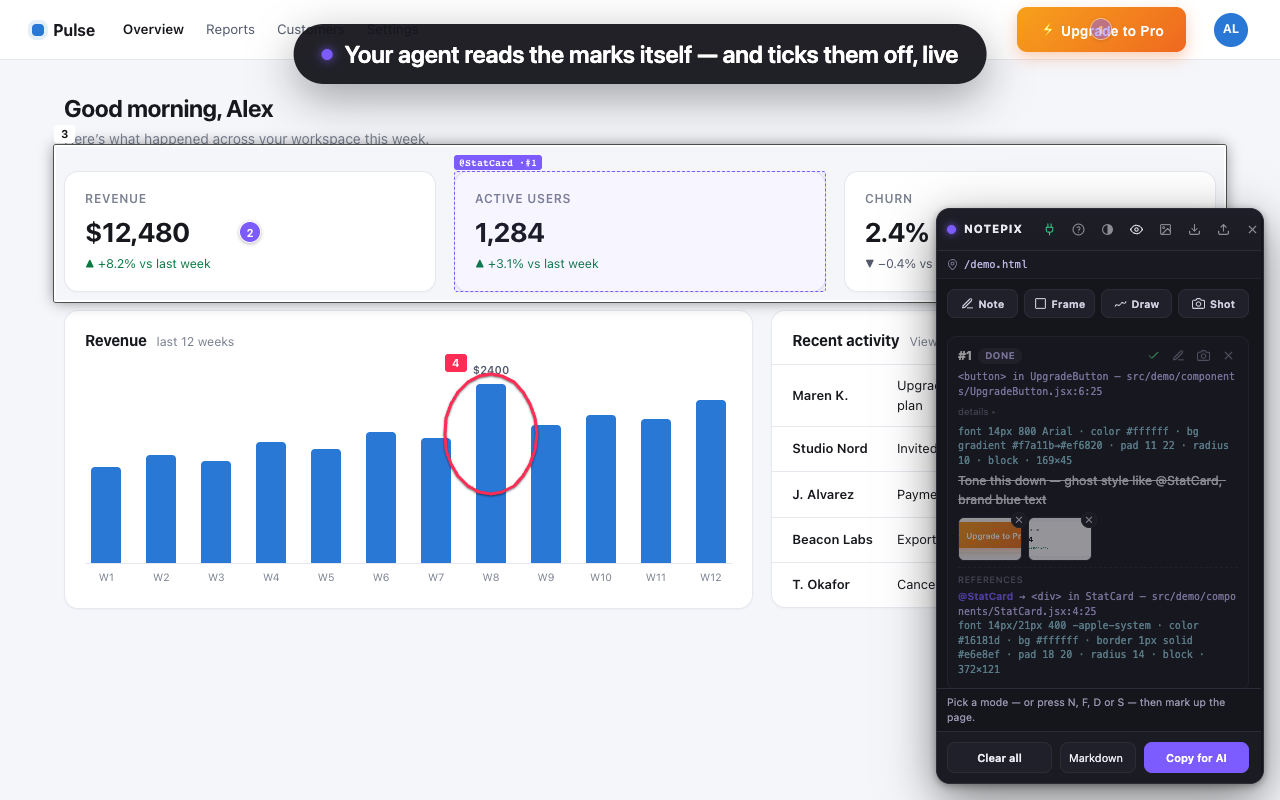
등록됩니다. 에이전트를 재시작한 뒤 패널의 플러그 아이콘에서
“Connect to my coding agent”를 켜면 — 에이전트가 마크와 스크린샷을 직접 가져가
고치는 대로 하나씩 완료 처리합니다. 자세한 안내는
notepix-mcp
README에 있습니다.
고칠 요소를 AI 에이전트에게 어떻게 알려주나요?
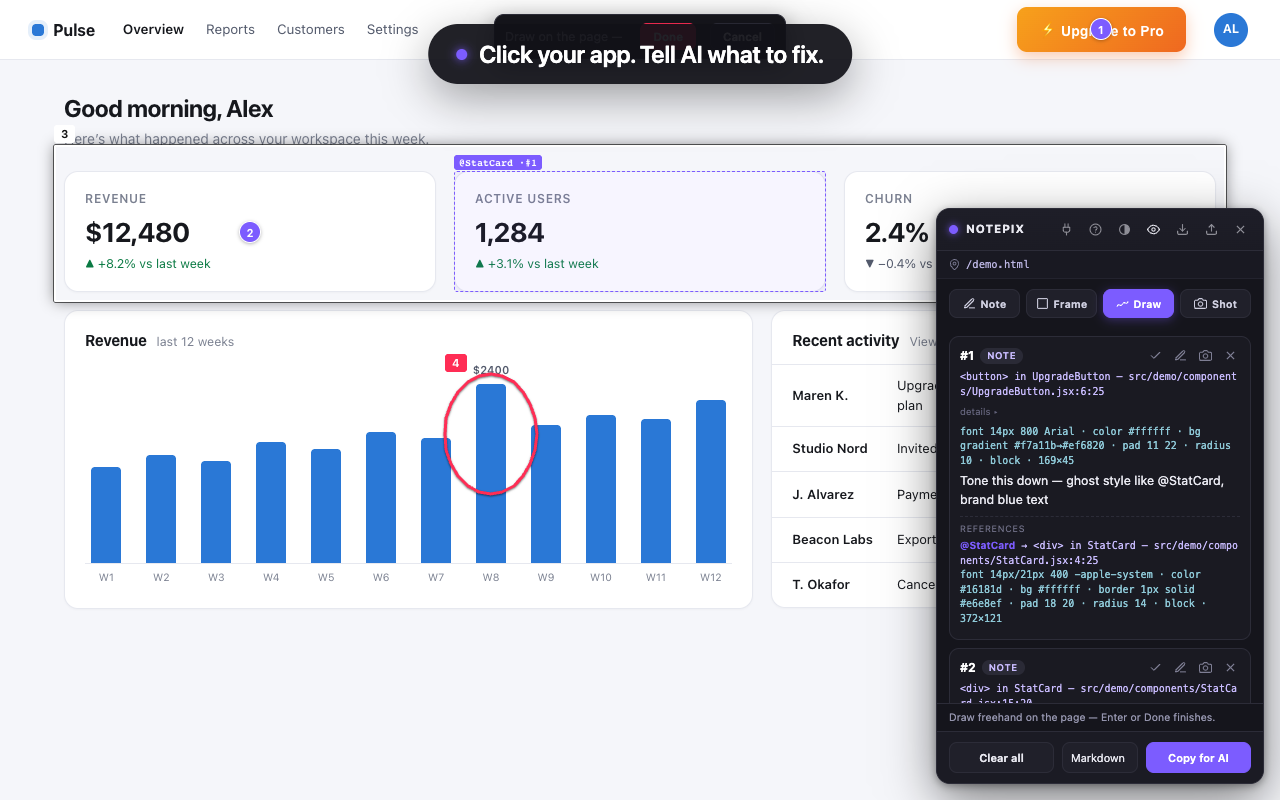
클릭하면 됩니다. Notepix가 요소에 번호 노트를 꽂고, 해당 React 컴포넌트와
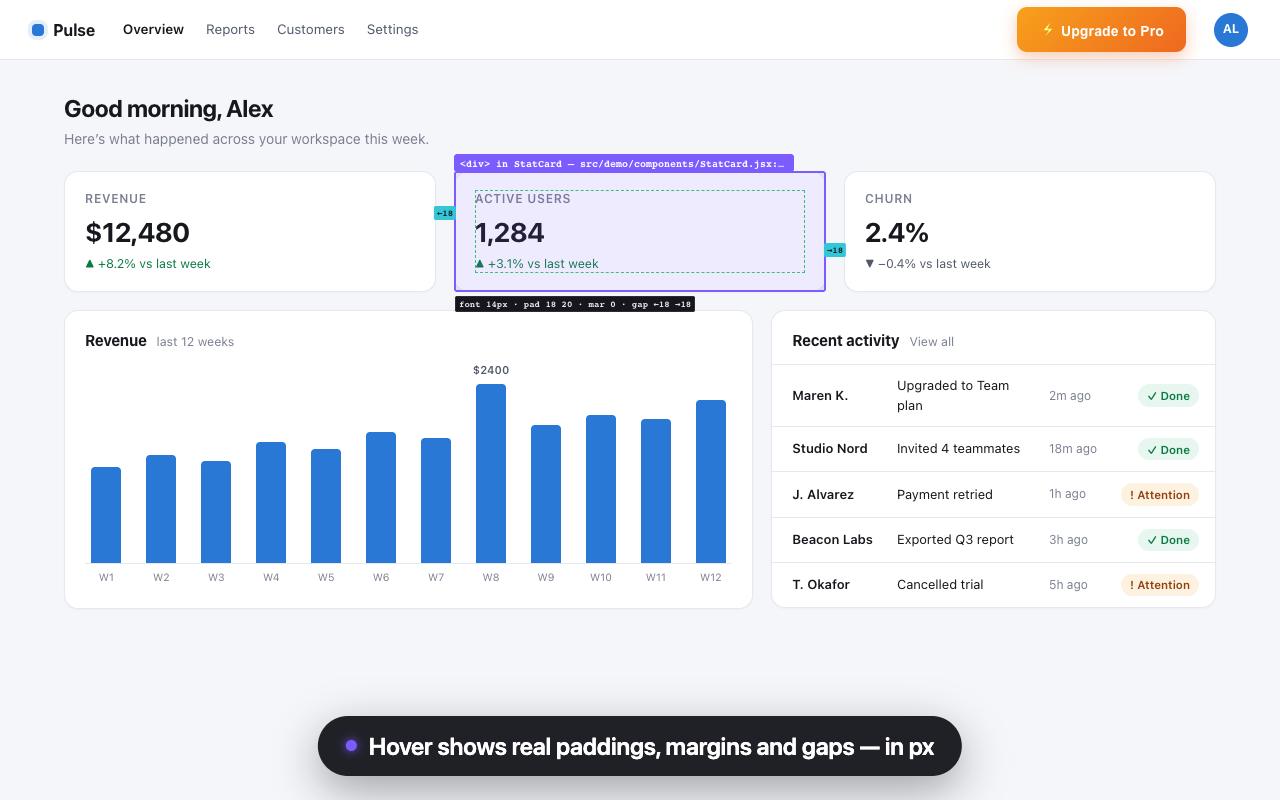
소스 파일:라인, 계산된 스타일, 깔끔한 스크린샷까지 함께 기록합니다.
Copy for AI를 누르면 전부 하나의 작업 지시서가 되어 Claude Code,
Cursor, Copilot에 붙여넣을 수 있고, MCP로 에이전트가 마크를 직접 읽게
할 수도 있습니다.
Notepix는 UI 주석 도구인가요, 시각적 피드백 도구인가요?
둘 다입니다 — 단, AI 코딩 루프에 맞춰 만들어졌습니다. 디자인 리뷰나 버그
리포트 도구처럼 쓰면 됩니다. localhost를 포함해 어떤 웹페이지에나 메모지
붙이듯 노트·프레임·스케치를 남기세요. 차이점은 하나, 모든 주석에는 AI 코딩
에이전트가 수정을 실제로 반영하는 데 필요한 코드 컨텍스트(컴포넌트, 파일,
셀렉터, 스타일)가 함께 담깁니다.
Lovable, Replit, v0, Bolt 프리뷰에서도 되나요?
네 — 클라우드 프리뷰를 포함해 http(s) 페이지라면 어디서든 Notepix 툴바
아이콘을 누르고 바로 마크하면 됩니다. localhost 개발 서버에서는 새로고침할
때마다 Notepix가 자동으로 로드됩니다. 프리뷰 도메인 원클릭 자동 로드는 다음
업데이트로 준비 중입니다.
노트는 어디에 저장되나요?
Chrome의 로컬 확장 프로그램 저장소에 페이지별·SPA 라우트별로 저장됩니다.
localhost 개발 서버에서는 Notepix가 자동으로 로드되니 새로고침해도 노트가
그대로 남아 있습니다. 어떤 페이지든 마크를 JSON 파일로 내보내 어디서든 다시 가져올 수 있습니다.
Notepix는 네트워크로 무엇을 보내나요?
라이선스 키를 입력하기 전까지는 아무것도 컴퓨터 밖으로 나가지 않습니다. 그 후에도
인터넷 요청은 딱 한 종류입니다: 활성화할 때와 최대 주 1회, Gumroad 라이선스
API로 키를 확인하는 요청. 여기에는 키와 제품 ID만 담기고
페이지 내용·노트·스크린샷은 절대 들어가지 않습니다. 옵션인 MCP 연결을 켜도 그 통신은
127.0.0.1, 즉 내 컴퓨터 안에서만
오가고 다른 어디로도 가지 않습니다. 전체 정책은 개인정보 처리방침 페이지에 있습니다.
체험 기간이 끝나면 어떻게 되나요?
새 마크를 만들려면 일회성 $6.43 잠금 해제가 필요합니다. 이미 만들어 둔
마크는 언제까지든 보고, 복사하고, 내보내고, 지울 수 있습니다 — 내 노트는 내 데이터니까요.
키보드 단축키가 안 먹혀요?
Alt+Shift는 특히 Windows에서 입력 언어 전환 단축키와 겹칠 때가 있습니다.
chrome://extensions/shortcuts를 열어
“Toggle the Notepix panel”을 원하는 키로 다시 지정하세요 — 어떤 경우든
툴바 아이콘과 우클릭 메뉴는 항상 동작합니다.
Chrome 전용인가요?
지금은 Chrome 116+와 Chromium 기반 Edge(테스트 완료)에서 동작합니다.
Edge Add-ons 등록과 다른 브라우저 지원은 로드맵에 있습니다.